

Filmulator — программа для обработки RAW-фотографий, построенная вокруг идеи цифровой проявки, близкой по логике к химическому процессу работы с плёнкой. В отличие от редакторов, где пользователь собирает результат из десятков независимых модулей, Filmulator ведёт снимок по последовательной цепочке: импорт, отбор, настройка RAW-данных, Filmulation, финальная тональная и цветовая правка, экспорт в TIFF или JPEG.
Главная особенность программы — не имитация царапин, зерна и других внешних признаков плёнки, а моделирование поведения ярких областей, локального контраста и насыщенности при проявке. Поэтому Filmulator интересен фотографам, которым нужен простой RAW-редактор без перегруженного интерфейса, но с аккуратной работой со светами, небом, кожей, цветами и контрастом в ярких участках.
Программа подходит для локальной обработки фотографий на компьютере. Она принимает RAW-файлы с камер, хранит сведения о снимках в собственной библиотеке, помогает отбирать кадры по дате и рейтингу, а затем отправляет выбранные изображения в нижнюю Queue. Такой подход удобен для небольших съёмок, домашнего фотоархива, путешествий, пейзажей, чёрно-белой обработки и случаев, когда нужно быстро получить цельный результат без долгой настройки каждого этапа.
Filmulator не заменяет Photoshop, GIMP или Krita при сложной ретуши, работе со слоями, коллажами, масками и графическим монтажом. Для этих задач логичнее использовать отдельный растровый редактор, например GIMP, Krita или Paint.NET. Сильная сторона Filmulator находится в другой области: проявка RAW, базовая организация фотосессии, тональная компрессия, управление светами и экспорт готового файла.
Что такое Filmulator
Filmulator — open-source RAW photo editing application with library management. Программа объединяет два блока: фотобиблиотеку и редактор проявки. Библиотека помогает импортировать снимки, раскладывать их по датам, фильтровать по рейтингу и собирать очередь обработки. Редактор Filmulate отвечает за само изображение: баланс белого, восстановление пересветов, компенсацию экспозиции, параметры Filmulation, чёрную и белую точки, яркость теней и светов, насыщенность, вибрацию цвета и монохромный микшер.
Идея Filmulator строится на том, что цифровой RAW-файл содержит линейные данные сенсора, а готовая фотография требует преобразования этих данных в изображение для просмотра. В обычном RAW-редакторе пользователь сам собирает цепочку: экспозиция, кривая, контраст, насыщенность, локальный контраст, светлые области, тени. Filmulator упрощает процесс: центральный алгоритм имитирует реакцию проявляемой плёнки на свет, а пользователь управляет несколькими параметрами, влияющими на характер итогового изображения.
В программе есть четыре основные рабочие вкладки:
Import — добавление RAW-файлов в библиотеку;
Organize — отбор фотографий по датам и рейтингу;
Filmulate — обработка выбранного кадра;
Settings — параметры интерфейса, предпросмотра и баз коррекции.
В рабочем процессе также используется нижняя Queue — очередь кадров. Через неё удобно переключаться между выбранными снимками, сравнивать соседние варианты, проставлять рейтинг, копировать настройки и отправлять фотографии на обработку.
Filmulator особенно хорошо раскрывается там, где важна не максимальная ручная детализация каждого канала, а быстрый переход от RAW к визуально собранному кадру. Это заметно на пейзажах с ярким небом, снимках с контрастными облаками, фотографиях цветов, сценах с пересветами и кадрах, где нужно сохранить насыщенность в светлых областях.
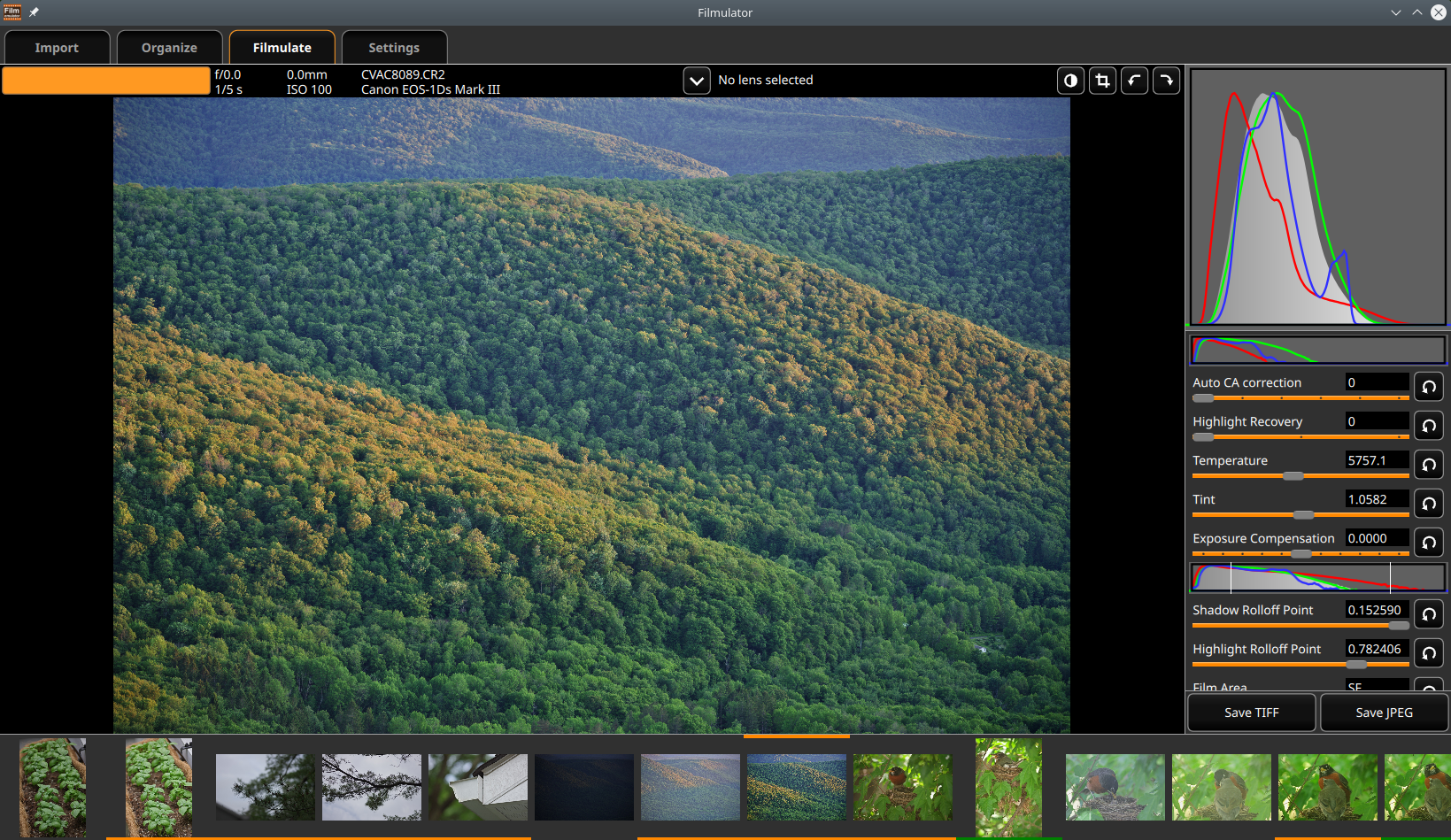
На скриншоте видно основной принцип интерфейса: слева находится большое окно предпросмотра, справа — гистограмма и вертикальная цепочка инструментов, снизу — лента выбранных кадров. Пользователь не переключается между множеством панелей, а проходит обработку сверху вниз, от технической подготовки RAW к итоговому виду фотографии.
Для кого подходит Filmulator
Filmulator рассчитан на пользователей, которым нужен понятный редактор RAW-фотографий без подписки, перегруженных модулей и сложной системы каталогизации. В нём удобно разобрать небольшую съёмку, привести кадры к единому виду, сохранить результат в JPEG для публикации или в TIFF для дальнейшей работы.
Фотографам, которым важен простой RAW-процесс
Filmulator подходит для работы с одиночными кадрами и небольшими сериями. Пользователь импортирует RAW-файлы, выбирает снимки в Organize, отправляет их в Queue, открывает кадр во вкладке Filmulate и проходит базовую цепочку коррекции. В таком сценарии программа помогает не отвлекаться на сложные модули, скрытые панели и большое количество альтернативных способов сделать одно и то же действие.
Для начинающего фотографа это снижает порог входа. В Filmulator меньше соблазна хаотично двигать десятки ползунков, потому что элементы редактирования расположены в порядке обработки данных. Для опытного пользователя это даёт быстрый способ получить аккуратный результат без построения сложного workflow.
Пользователям, которым нужен open-source RAW-редактор
Filmulator относится к свободному программному обеспечению. Его исходный код открыт, а логика программы прозрачна для сообщества. Это важно для пользователей Linux, фотографов, которые не хотят привязываться к коммерческой подписке, и тех, кто предпочитает локальные инструменты для обработки фотоархива.
Внутри статьи Filmulator сравнивается с darktable, RawTherapee, ART и LightZone. Среди внутренних материалов сайта по близким задачам полезно посмотреть Scarab Darkroom, а для просмотра и сортировки изображений — XnView, FastStone Image Viewer и раздел программ для просмотра изображений.
Любителям плёночной тональности без набора пресетов
Filmulator не сводит плёночность к готовому фильтру. Программа меняет тональное распределение изображения через Filmulation: большие яркие области становятся темнее, мелкие яркие детали усиливают локальный контраст вокруг себя, насыщенность в светах сохраняется лучше, а чрезмерно насыщенные участки получают приглушение яркости для удержания деталей.
Поэтому Filmulator интересен тем, кто хочет получить спокойную тональную картинку без ручной сборки сложной кривой. Это особенно заметно на сценах с ярким небом, солнечными пятнами, отражениями, зеленью, цветами и контрастными пейзажами.
Тем, кому важна предсказуемая последовательность
В Filmulate пользователь идёт по порядку:
проверяет объектив и коррекции;
настраивает восстановление светов;
задаёт баланс белого;
меняет экспозицию;
регулирует Filmulation;
выставляет чёрную и белую точки;
правит яркость теней и светов;
корректирует насыщенность;
при необходимости включает Monochrome;
сохраняет результат.
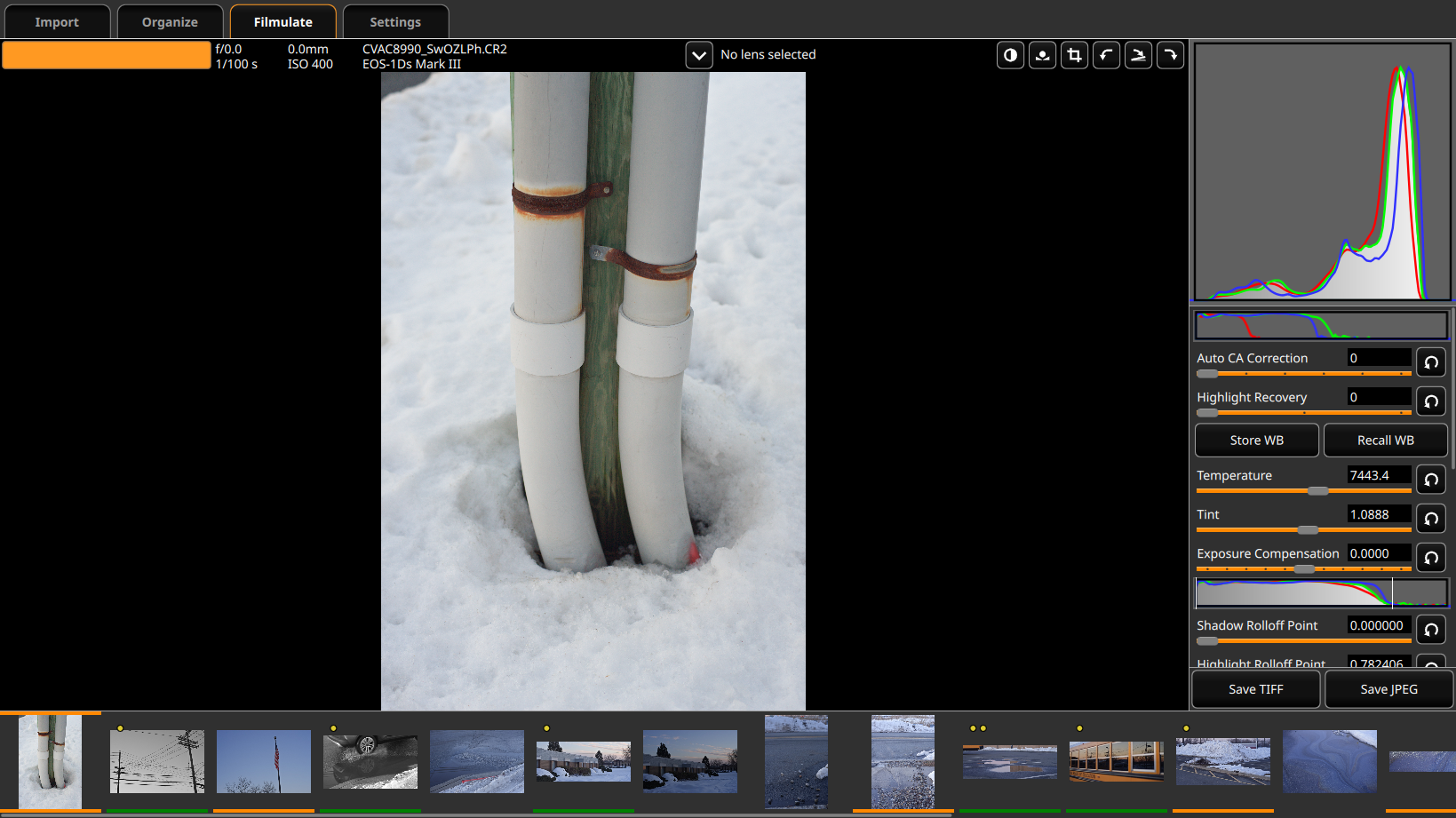
Такой порядок помогает не смешивать технические правки с творческими. Например, Highlight Recovery расположен до основной Filmulation-части, потому что пересветы нужно обработать до финального тонального преобразования. Vibrance и Saturation стоят ниже, поскольку это уже цветовая доводка результата.
Для каких задач Filmulator не подходит
Filmulator не предназначен для всех типов обработки изображений. Его ограничения связаны с самой идеей программы: меньше гибкости, больше направленного workflow.
Сложная ретушь и работа со слоями
В Filmulator нет полноценной системы слоёв, инструментов пластики, штампа для детальной ретуши, сложных масок, композитинга и монтажа. Для удаления объектов, обработки портретной кожи, сборки коллажей, точного рисования масок и работы с графическими элементами лучше использовать GIMP, Krita, Photoshop или другой растровый редактор.
Filmulator может подготовить TIFF с хорошей тональной базой, а дальнейшая ретушь выполняется в другой программе. Это нормальный сценарий: Filmulator отвечает за проявку RAW, внешний редактор — за пиксельную доработку.
Продвинутая каталогизация
В Organize есть дата съёмки, рейтинг, фильтрация и добавление кадров в Queue. Этого хватает для отбора фотографий из поездки, прогулки, небольшой фотосессии или семейного архива. Для большой коммерческой библиотеки с ключевыми словами, коллекциями, сложной структурой метаданных, синхронизацией, поиском по людям и геотегами Filmulator слишком прост.
В таких задачах лучше подходят Lightroom Classic, darktable, digiKam или другие системы управления фотоколлекцией. Filmulator сохраняет фокус на обработке, а не на построении огромного архива.
Глубокая модульная RAW-обработка
RawTherapee, darktable и ART дают больше ручного контроля над демозаикой, шумоподавлением, резкостью, цветовыми пространствами, локальными коррекциями и техническими параметрами RAW-пайплайна. Filmulator намеренно предлагает меньше вариантов. Это плюс для скорости и обучения, но минус для тех, кто хочет настраивать каждый технический этап.
Filmulator лучше выбирать тогда, когда важны простота, цельная тональность и быстрая обработка. Когда требуется максимальный контроль над всем RAW-процессом, логичнее открыть RawTherapee или darktable.
Краткая характеристика Filmulator
| Параметр | Filmulator |
|---|---|
| Тип программы | RAW-редактор с управлением фотобиблиотекой |
| Основная задача | Проявка RAW-файлов и экспорт готовых изображений |
| Подход к обработке | Симуляция процесса проявки плёнки через Filmulation |
| Основные вкладки | Import, Organize, Filmulate, Settings |
| Нижняя рабочая зона | Queue |
| Экспорт | Save TIFF, Save JPEG |
| Коррекция объектива | Lens Selection Dropdown, Lensfun-based corrections |
| Отбор кадров | Рейтинг X и 0–5, фильтры Min Rating и Max Rating |
| Организация | Дата съёмки, Date histogram, очередь выбранных фото |
| Цветовые инструменты | Temperature, Tint, Vibrance, Saturation, Monochrome, RGB weights |
| Тональные инструменты | Exposure Compensation, Shadow Rolloff Point, Highlight Rolloff Point, Black Clipping Point, White Clipping Point |
| Геометрия | Crop, Rotate left, Rotate right, Leveling |
| Сильная сторона | Простая последовательная обработка RAW |
| Ограничение | Меньше ручного контроля, чем у развитых RAW-редакторов |
Filmulator проще воспринимать не как универсальный фоторедактор, а как цифровую лабораторию для RAW. В ней есть всё необходимое для проявки, отбора и сохранения результата, но нет лишней графической части. Это делает программу удобной для фотографий, где главная работа состоит в корректной тональной интерпретации RAW-файла.
Интерфейс Filmulator
Интерфейс Filmulator построен вокруг четырёх вкладок в верхней части окна и нижней очереди Queue. Вкладки отвечают за этапы работы, а Queue остаётся видимой внизу, чтобы пользователь мог быстро переходить между отобранными кадрами.
Import
Во вкладке Import добавляются фотографии. Здесь выбирается источник RAW-файлов, способ добавления в библиотеку, структура папок, резервная директория и режим отправки новых файлов в очередь. Эта вкладка важна не только для первого запуска программы: через неё можно импортировать новую съёмку, подключить уже существующую папку или обновить расположение файлов после перемещения архива.
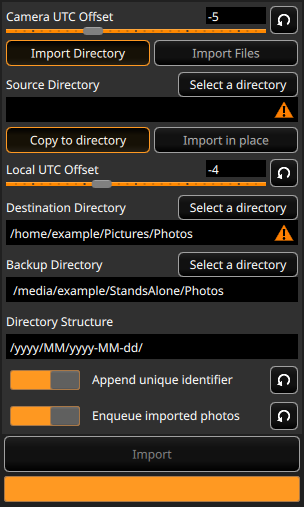
В левой части находятся параметры импорта, в правой — сценарии, упрощающие выбор настроек. Среди элементов встречаются Import Directory, Import Files, Select files, Copy to directory, Import in place, Destination Directory, Backup Directory, Directory Structure, Append unique identifier, Enqueue imported photos и кнопка Import.
Organize
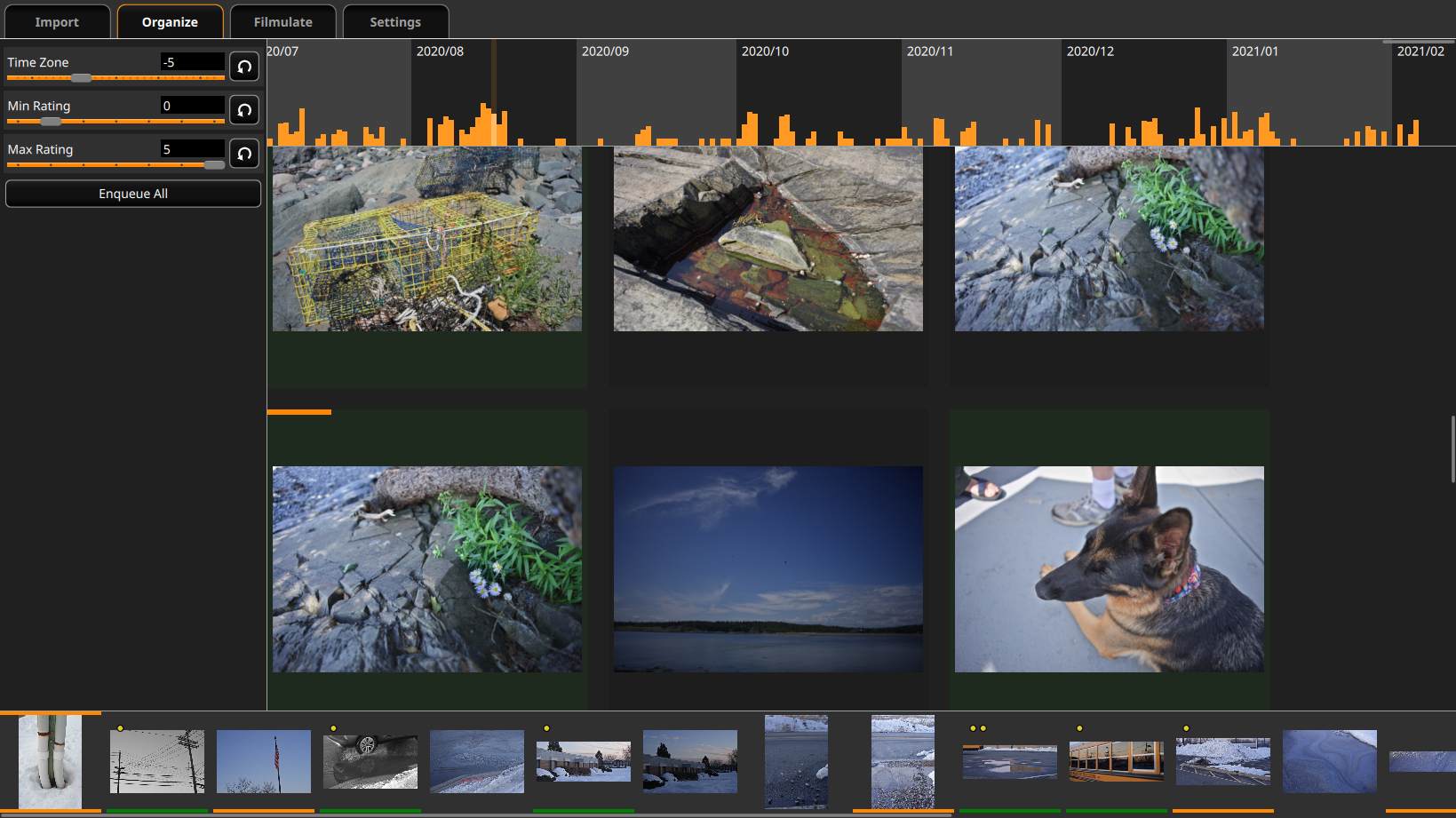
Organize отвечает за отбор. Программа показывает фотографии по дате съёмки, а верхняя шкала работает как Date histogram. Высота оранжевых столбиков отражает количество снимков за конкретный день. Слева находятся фильтры Time Zone, Min Rating и Max Rating, а кнопка Enqueue All добавляет в очередь все кадры, которые подходят под текущие условия.
Эта вкладка полезна после импорта большой папки. Вместо того чтобы открывать каждый файл по отдельности, пользователь выбирает день, задаёт диапазон рейтинга и отправляет в Queue только нужные снимки.
Filmulate
Filmulate — центральная вкладка обработки. В середине отображается фотография, справа расположены гистограммы и инструменты, снизу остаётся Queue. В верхней части области просмотра находятся метаданные кадра, Lens Selection Dropdown и кнопки для фона, кадрирования, поворота и выравнивания.
Главная особенность Filmulate — порядок слайдеров. Инструменты расположены не произвольно, а по цепочке обработки изображения. Верхние параметры относятся к подготовке RAW и коррекции до Filmulation, средние управляют плёночной симуляцией, нижние — финальной доводкой изображения.
Settings
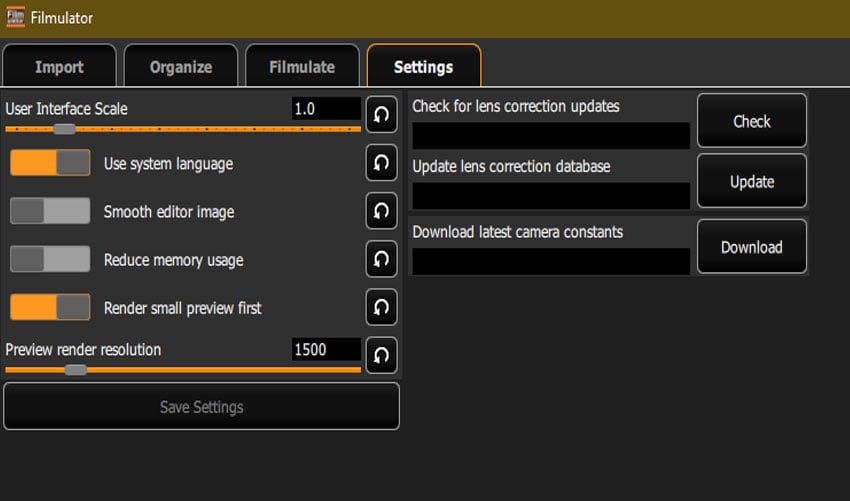
Settings содержит параметры интерфейса и предпросмотра. Здесь меняются User Interface Scale, Use system language, Smooth editor image, Reduce memory usage, Render small preview first, Preview render resolution. Также доступны действия для баз коррекции: Check for lens correction updates, Update lens correction database, Download latest camera constants.
Для мониторов с высокой плотностью пикселей важен User Interface Scale. После изменения масштаба используется Save Settings, затем программа применяет сохранённые параметры при последующем запуске.
Queue
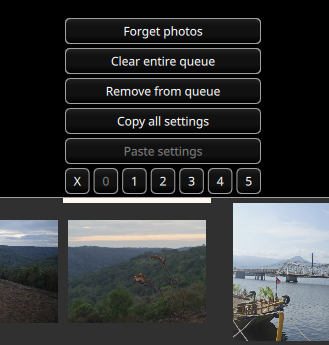
Queue — нижняя лента фотографий, выбранных для обработки. Она связывает Organize и Filmulate. Пользователь добавляет кадры в очередь из Organize, затем открывает их во вкладке Filmulate. Через контекстное меню Queue доступны операции с выбранным снимком: удаление из очереди, выставление рейтинга, копирование и вставка настроек.
Рейтинг работает в диапазоне X и 0–5. X используется для кадров, которые нужно отметить как неподходящие. Оценки 1–5 помогают отделить технический брак от удачных фотографий. При обработке серии это ускоряет отбор: слабые кадры получают низкий рейтинг или X, лучшие остаются в рабочей ленте.
Импорт фотографий
Импорт в Filmulator — первый этап работы с RAW-файлами. Программа не строит процесс вокруг перетаскивания файлов мышью; пользователь открывает Import и явно выбирает сценарий добавления снимков.
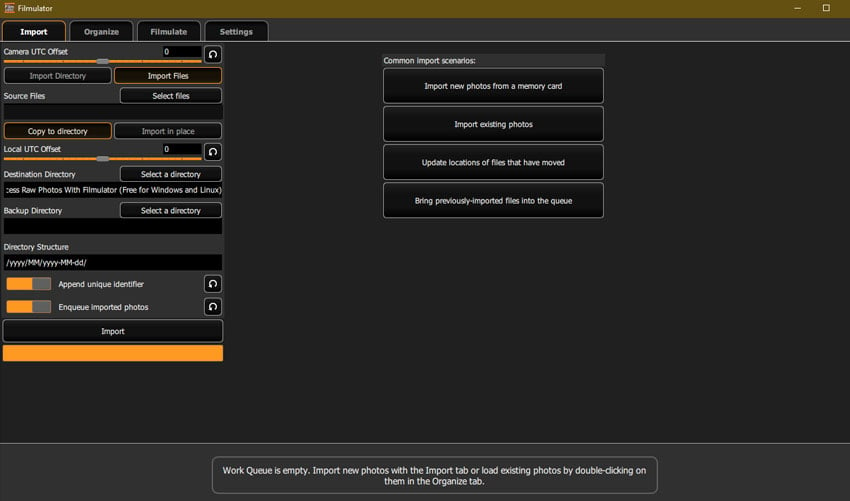
На скриншоте видно, что Import разделён на левую панель параметров и правую зону сценариев. Это помогает выбрать подходящий способ добавления фотографий: новые файлы с карты памяти, уже существующие фото, обновление перемещённых файлов или возврат ранее импортированных кадров в очередь.
Import Directory и Import Files
В Filmulator есть два режима выбора источника:
Import Directory — импорт папки;
Import Files — импорт отдельных файлов.
Import Directory удобен для карты памяти или папки со съёмкой. При таком подходе пользователь выбирает директорию, а программа работает с RAW-файлами внутри неё. Import Files подходит для выборочной обработки, когда нужно добавить один или несколько конкретных снимков без импорта всей папки.
Когда выбран Import Directory, используется поле Source Directory и кнопка Select a directory. Когда выбран Import Files, используется выбор отдельных файлов через Select files. Такой интерфейс исключает неоднозначность: пользователь сам задаёт, импортируется вся директория или только выбранные RAW.
Copy to directory и Import in place
Filmulator разделяет два подхода к хранению файлов.
Copy to directory копирует фотографии в заданную структуру папок. Этот режим удобен при импорте с карты памяти: исходники переносятся в рабочую директорию, а при необходимости дополнительно указывается Backup Directory. В связке с Directory Structure программа раскладывает файлы по папкам, зависящим от даты съёмки.
Import in place оставляет фотографии там, где они уже лежат. Этот режим удобен для существующего архива на диске, внешнего накопителя или папки, которую пользователь уже организовал вручную. Filmulator добавляет файлы в свою базу и не переносит исходники в новую структуру.
Разница между режимами важна. Copy to directory помогает навести порядок после съёмки и создать резервную копию. Import in place лучше подходит для аккуратно собранного архива, где нежелательно менять расположение файлов.
Camera UTC Offset и Local UTC Offset
Filmulator использует параметры часового пояса для корректного распределения снимков по датам. Camera UTC Offset соответствует часовому поясу, установленному в камере. Local UTC Offset влияет на то, как фотографии сортируются по годам, месяцам и дням в файловой структуре при копировании.
Это важно для поездок и съёмок в другом часовом поясе. Камера часто остаётся настроенной на домашнее время, а фотографии фактически сделаны в другой зоне. Filmulator даёт возможность явно указать смещение, чтобы дата в Organize и структура папок не расходились с реальной съёмкой.
Destination Directory, Backup Directory и Directory Structure
В режиме Copy to directory пользователь задаёт:
Destination Directory — основное место хранения;
Backup Directory — резервную папку;
Directory Structure — шаблон раскладки по папкам.
Directory Structure нужен для тех, кто хочет хранить фотоархив не в одной общей директории, а по годам, месяцам и дням. В интерфейсе используется шаблон наподобие /yyyy/MM/yyyy-MM-dd/. Такой формат помогает быстро ориентироваться в файловой системе даже без запуска Filmulator.
Backup Directory полезен при импорте с карты памяти. Пользователь получает основную копию и резервную копию исходников. При работе с RAW это особенно важно: экспортированные JPEG и TIFF не заменяют исходный файл камеры.
Append unique identifier
Append unique identifier добавляет уникальный идентификатор к файлам при импорте. Функция помогает избежать конфликтов имён, когда разные камеры создают одинаковые номера файлов. Это типичная ситуация для серий вроде DSC_0001, IMG_0001 или похожих схем, где счётчик в камере периодически сбрасывается.
Для домашней съёмки с одной камеры этот параметр не всегда нужен. Для работы с несколькими камерами, картами памяти и большими архивами он полезен: импортированные файлы проще различать, а риск совпадения имён ниже.
Enqueue imported photos
Enqueue imported photos сразу добавляет импортированные снимки в Queue. Этот режим удобен, когда пользователь хочет обработать все новые фотографии без дополнительного отбора в Organize. Например, при небольшой прогулке из 15–20 кадров можно импортировать файлы и сразу перейти к Filmulate.
При большой съёмке лучше отключить автоматическое добавление в очередь. Тогда фотографии сначала попадают в библиотеку, затем пользователь выбирает дату, ставит рейтинги и отправляет в обработку только удачные кадры.
Update file locations
Filmulator хранит сведения о расположении файлов. Когда архив перемещается на другой диск или в другую папку, используется сценарий обновления путей. Программа анализирует выбранные файлы и обновляет их расположение в базе. Это помогает сохранить связь между библиотекой Filmulator и реальными RAW-файлами.
Организация библиотеки
Organize — рабочая зона для отбора фотографий. Она не пытается заменить сложный каталог с тегами, коллекциями и поиском по людям. Её задача проще: показать снимки по датам, дать рейтинг и отправить выбранные кадры в Queue.
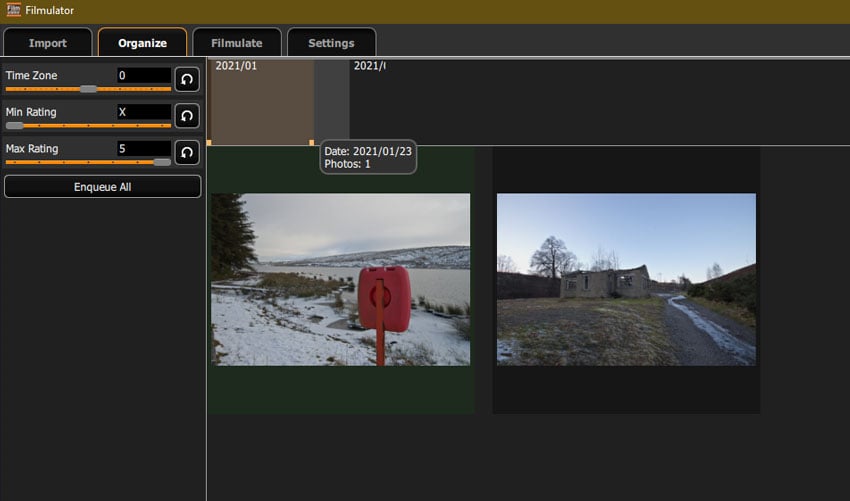
В верхней части Organize отображается шкала дат. При наведении на столбик появляется подсказка с датой и количеством фотографий. В основной области показываются миниатюры снимков выбранного дня. Слева находятся Time Zone, Min Rating, Max Rating и Enqueue All.
Date histogram
Date histogram помогает быстро перейти к нужному дню. Это особенно удобно после отпуска, поездки или серии съёмок, где фотографии разбросаны по нескольким датам. Вместо просмотра всего архива пользователь выбирает конкретный день и видит только связанные с ним кадры.
При работе с диапазоном дат Filmulator позволяет расширять выбор. Это удобно для съёмок, которые начались вечером и закончились после полуночи, а также для поездок, где один сюжет растянут на несколько дней.
Min Rating и Max Rating
Фильтры Min Rating и Max Rating ограничивают набор видимых снимков по оценке. Например, можно показать только кадры от 3 до 5, скрыть слабые варианты и оставить в поле зрения фотографии, пригодные для обработки. X используется для снимков, которые не стоит включать в рабочий набор.
Такой отбор подходит для последовательной обработки:
первый проход — технический отсев брака;
второй проход — выбор удачных дублей;
третий проход — отправка лучших снимков в Queue;
обработка выбранных кадров во вкладке Filmulate.
Enqueue All
Кнопка Enqueue All добавляет в Queue все фотографии, которые подходят под текущий фильтр. Это удобно после отбора по дате и рейтингу. Например, пользователь выставил Min Rating 3 и Max Rating 5, выбрал день съёмки и одним нажатием отправил все подходящие кадры в нижнюю очередь.
При небольших съёмках можно добавлять снимки вручную двойным щелчком. При большом количестве кадров Enqueue All быстрее и точнее: в очередь попадают не все изображения подряд, а только те, которые проходят выбранный фильтр.
Рейтинг в Organize и Queue
Рейтинг задаётся как в Organize, так и через Queue. В рабочем процессе это удобно: на этапе отбора оценка ставится по миниатюрам, а во время обработки её можно уточнить после просмотра кадра крупно. Например, фотография кажется удачной в сетке, но при открытии во Filmulate видна смазанность или неудачная экспозиция. Тогда ей можно снизить оценку или пометить X.
Система рейтинга проста, но полезна. Она не перегружает Filmulator сложной каталогизацией, а решает базовую задачу: отделить рабочие снимки от лишних.
Редактирование во вкладке Filmulate
Filmulate — основной раздел обработки RAW. В нём расположены гистограммы, инструменты коррекции, кнопки геометрии и экспорт. В отличие от редакторов с множеством равноправных модулей, Filmulator задаёт направление обработки сверху вниз.
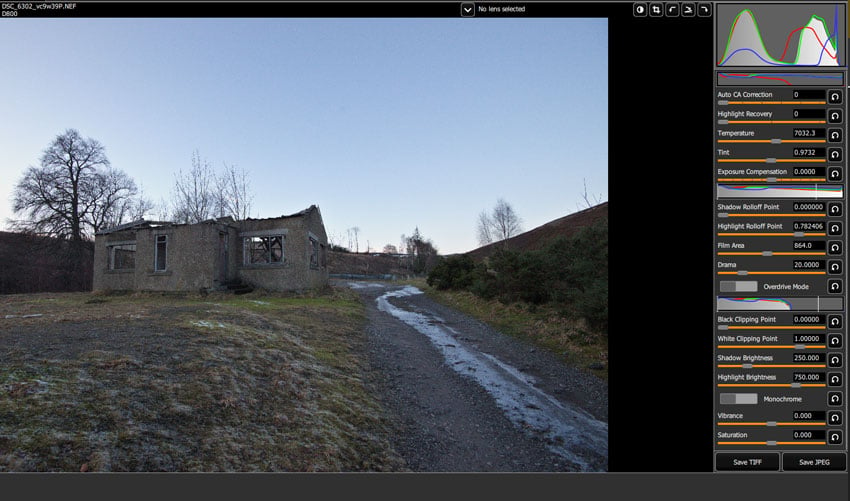
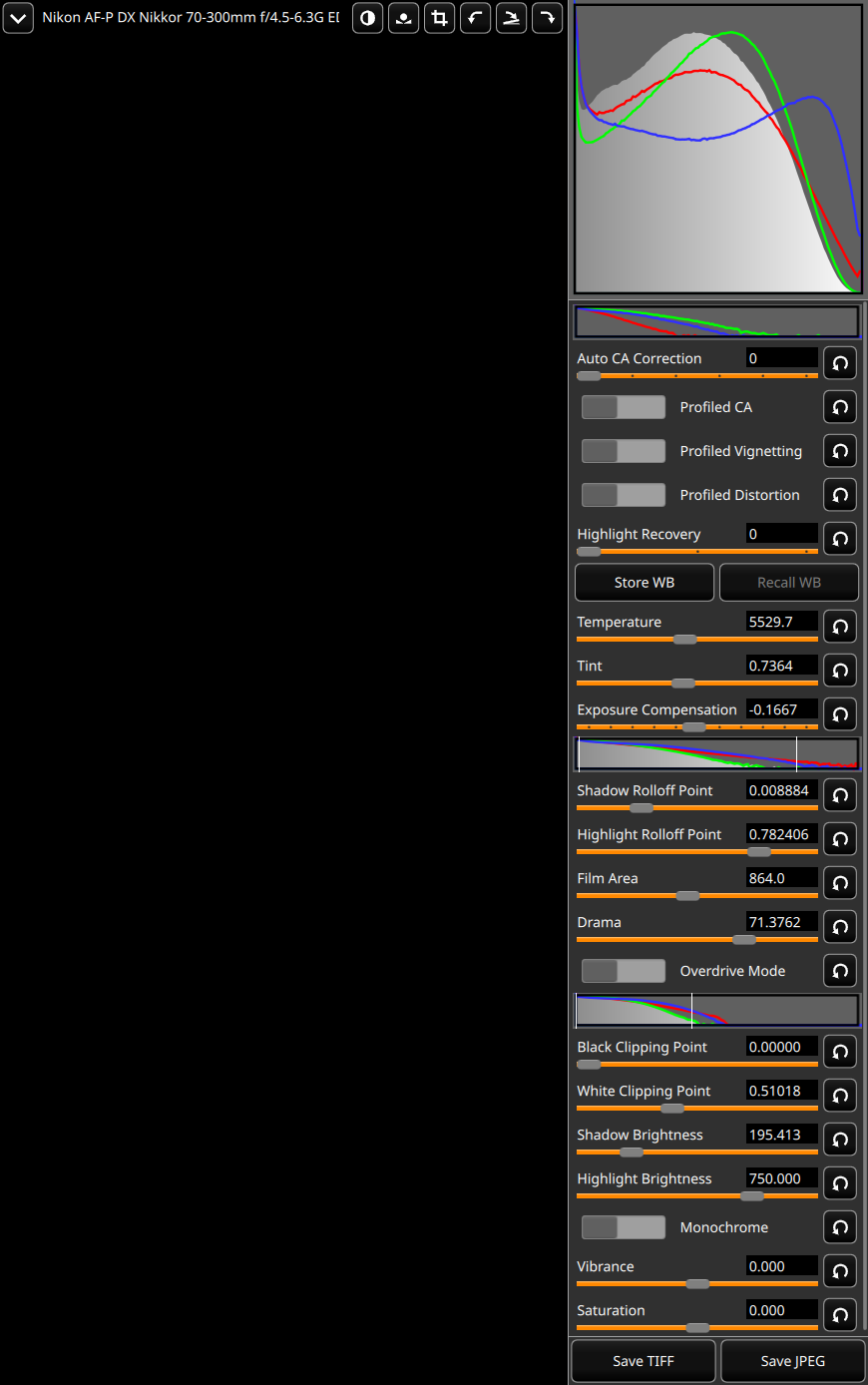
Справа на скриншоте видны Auto CA Correction, Highlight Recovery, Temperature, Tint, Exposure Compensation, Shadow Rolloff Point, Highlight Rolloff Point, Film Area, Drama, Black Clipping Point, White Clipping Point, Shadow Brightness, Highlight Brightness, Monochrome, Vibrance и Saturation. Внизу расположены Save TIFF и Save JPEG.
Lens Selection Dropdown
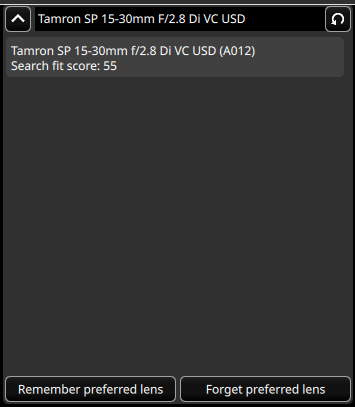
В верхней части Filmulate находится выпадающий список объектива. Через него выбирается профиль линзы, который используется для Lensfun-based corrections. Когда профиль доступен, Filmulator может применять коррекцию хроматических аберраций, виньетирования и дисторсии.

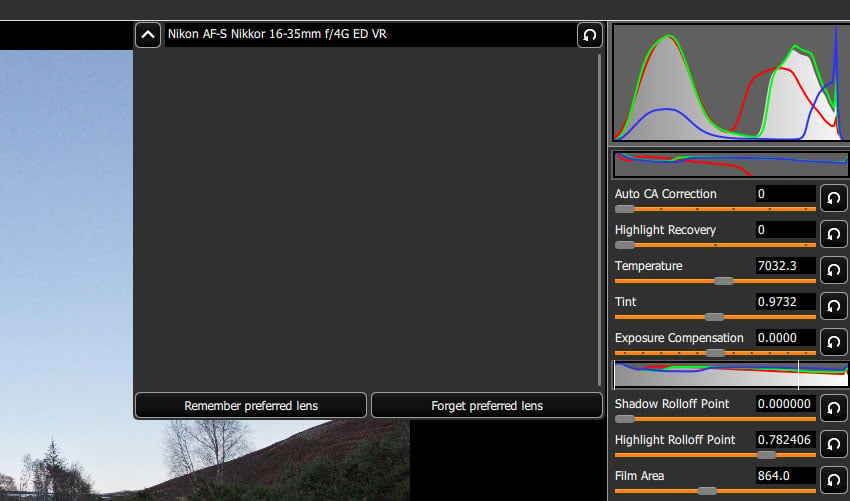
В выпадающем окне есть кнопки Remember preferred lens и Forget preferred lens. Они помогают закрепить выбранный объектив для связки камеры и линзы. Это полезно для ручных объективов или ситуаций, где метаданные не позволяют автоматически определить модель.
Коррекции зависят от наличия профиля. Когда профиль объектива отсутствует, Filmulator не должен рассматриваться как инструмент гарантированной оптической коррекции. В таком случае пользователь обрабатывает кадр без соответствующего исправления или обновляет базу Lensfun в Settings.
Auto CA correction
Auto CA correction отвечает за автоматическую коррекцию хроматических аберраций. В версии 0.9.0 появилась возможность итеративного применения Auto CA correction для усиления исправления. Этот инструмент расположен в верхней части цепочки, потому что цветовые сдвиги объектива лучше исправлять до тональной и цветовой доводки.
Хроматические аберрации особенно заметны на контрастных границах: ветки на фоне неба, края зданий, белые предметы на тёмном фоне, блестящие поверхности. При обработке таких кадров стоит проверить верхнюю зону Filmulate до перехода к насыщенности и контрасту.
Profiled CA, Profiled Vignetting и Profiled Distortion
Lensfun-based corrections в Filmulator закрывают три типовые проблемы объектива:
Profiled CA — коррекция хроматических аберраций по профилю;
Profiled Vignetting — исправление затемнения углов;
Profiled Distortion — исправление геометрической дисторсии.
Эти коррекции особенно полезны для широкоугольной оптики, зум-объективов и кадров с архитектурой. В пейзаже дисторсия часто не бросается в глаза, но виньетирование и аберрации могут влиять на края изображения. В архитектуре и интерьерной съёмке Profiled Distortion важнее: прямые линии должны оставаться прямыми.
Highlight Recovery
Highlight Recovery восстанавливает пересвеченные области. Filmulator рекомендует оставлять значение 0, когда клиппинга нет. При наличии клиппинга используется восстановление, а для пересвеченных телесных оттенков подходит более высокий режим, хотя он работает медленнее.
Этот инструмент нужно оценивать по raw histogram. Если гистограмма показывает, что канал упёрся в край, Highlight Recovery помогает вернуть информацию в ярких участках. На практике это нужно для неба, белой одежды, бликов, облаков, воды, снега и ярких цветов.
Temperature и Tint
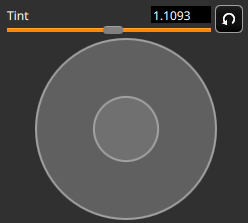
Баланс белого регулируется слайдерами Temperature и Tint. Temperature меняет цветовую температуру, Tint корректирует зелёно-пурпурное смещение. В Filmulator также есть Custom White Balance: пользователь выбирает точку на изображении, чтобы программа рассчитала баланс по выбранному участку.
Важная деталь: баланс белого лучше настраивать до Exposure Compensation и Filmulation. Цветовая температура влияет на восприятие светов, насыщенности и кожи. Неправильный баланс белого может заставить пользователя избыточно менять Saturation или Vibrance, хотя причина находится выше в цепочке.
Exposure Compensation
Exposure Compensation меняет экспозицию до основной Filmulation-части. Это один из базовых слайдеров. Он помогает привести RAW к уровню, с которым дальше будет работать алгоритм проявки.
При недоэкспонированном кадре компенсация поднимает общую яркость. При пересвеченном кадре её лучше использовать вместе с Highlight Recovery, иначе светлые области потеряют фактуру. В Filmulator экспозиция — не финальный регулятор яркости, а подготовка исходных данных к дальнейшей обработке.
Shadow Rolloff Point и Highlight Rolloff Point
Shadow Rolloff Point управляет характером перехода в тенях. Этот инструмент добавляет эффект, похожий на плёночную пятку кривой: тени становятся более контрастными и плотными. Он полезен для пейзажей, ночных сцен, силуэтов и кадров, где нужно отделить тёмные участки без грубого провала в чёрный.
Highlight Rolloff Point отвечает за переход в светах. Он помогает сделать яркие области мягче, избежать резкого цифрового обрыва и сохранить естественный характер света. Этот параметр особенно важен на небе, облаках, снегу, белых стенах и солнечных бликах.
Film Area
Film Area — один из центральных регуляторов Filmulator. Он влияет на масштаб симуляции плёнки. При уменьшении Film Area алгоритм сильнее подчёркивает яркость в более крупных областях. При увеличении Film Area изображение становится более плоским по динамическому диапазону, но мелкие детали получают иной характер выделения.
Этот параметр не стоит воспринимать как обычную резкость или контраст. Film Area меняет поведение Filmulation, а не просто добавляет микроконтраст. На пейзаже он влияет на фактуру леса, облаков и рельефа. На портрете — на распределение светов по коже и фону. На цветах — на удержание деталей в насыщенных лепестках.
Drama
Drama задаёт силу Filmulation-эффекта. При повышении значения динамический диапазон выходного изображения сжимается, а гистограмма после Filmulation смещается и меняет форму. Это помогает удерживать светлые области и усиливать тональную выразительность.
С Drama важно не переходить границу естественного вида. Небольшие значения помогают сделать кадр собраннее. Высокие значения подходят для сцен с яркими светами, где нужно сильно сжать диапазон. На фотографиях с ровным светом чрезмерный Drama делает изображение плоским.
Overdrive
Overdrive усиливает характер Filmulation. Его используют аккуратно, когда базового эффекта Drama недостаточно. На контрастных сценах Overdrive помогает получить более выраженную реакцию светов и локального контраста, но при избытке может сделать картинку тяжёлой.
Этот слайдер лучше трогать после настройки Film Area и Drama. Сначала формируется масштаб и сила Filmulation, затем Overdrive используется как дополнительное усиление.
Black Clipping Point и White Clipping Point
Black Clipping Point задаёт нижнюю границу чёрного, White Clipping Point — верхнюю границу белого. Эти инструменты находятся ниже Filmulation, потому что они работают с уже преобразованным изображением. Они нужны для финального распределения тонов.
Black Clipping Point добавляет глубину теням, но при чрезмерном значении убирает детали. White Clipping Point помогает задать чистые светлые участки, но при сильном сдвиге может обрезать фактуру. В Filmulator эти параметры удобнее настраивать по гистограмме после Filmulation, а не только на глаз.
Shadow Brightness и Highlight Brightness
Shadow Brightness поднимает или опускает яркость теней. Это не то же самое, что Shadow Rolloff Point: Shadow Rolloff Point влияет на форму перехода, а Shadow Brightness меняет яркость тёмных областей после основной обработки.
Highlight Brightness управляет светлыми областями. Он помогает довести небо, снег, белые здания, воду и другие яркие участки после Filmulation. В связке с Highlight Rolloff Point этот слайдер даёт контроль над тем, насколько светлые зоны останутся яркими и насколько мягкими будут переходы.
Vibrance и Saturation
Vibrance усиливает цвет более избирательно, чем обычная Saturation. Он полезен для кадров, где нужно добавить выразительности без грубого перенасыщения. Saturation меняет насыщенность шире и прямее. В Filmulator оба параметра находятся в нижней части цепочки, потому что цветовая доводка выполняется после тональной обработки.
Для пейзажа часто достаточно умеренного Vibrance. Для цветов и закатов Saturation требует осторожности, потому что насыщенные области уже получают особую обработку в Filmulation. Для портрета избыток Saturation быстро делает кожу неестественной.
Monochrome, Red Weight, Green Weight и Blue Weight
Monochrome переводит изображение в чёрно-белый режим. После включения становятся важны Red Weight, Green Weight и Blue Weight. Эти параметры работают как канальный микшер: пользователь задаёт, как красный, зелёный и синий каналы участвуют в монохромной картинке.
На пейзаже Red Weight влияет на небо и тёплые детали, Green Weight — на растительность, Blue Weight — на синеву и холодные участки. В портрете канальный микшер помогает управлять светлотой кожи и фона. Это делает Filmulator интересным для чёрно-белой обработки без отдельного внешнего редактора.
Пошаговая обработка RAW-фотографии в Filmulator
Пошаговый рабочий процесс в Filmulator лучше строить не вокруг случайного перемещения слайдеров, а вокруг последовательности интерфейса. Ниже — практический сценарий от импорта до экспорта.
Шаг 1. Добавить RAW-файлы во вкладке Import
Откройте вкладку Import. Для папки со снимками используйте Import Directory, для отдельных кадров — Import Files. Затем выберите режим хранения: Copy to directory для копирования в новую структуру или Import in place для работы с файлами в текущем расположении.
При импорте с карты памяти задайте Destination Directory и Backup Directory. При работе с существующим архивом используйте Import in place, чтобы не менять структуру папок. После выбора источника нажмите Import. При включённом Enqueue imported photos снимки сразу появятся в нижней Queue.
Шаг 2. Отобрать кадры в Organize
Перейдите в Organize. Выберите нужную дату через Date histogram. При большом количестве кадров задайте Min Rating и Max Rating. Снимки можно добавлять в очередь двойным щелчком, а весь отфильтрованный набор — кнопкой Enqueue All.
На этом этапе важно не отправлять в Filmulate всё подряд. Filmulator раскрывается быстрее, когда в Queue попадают только рабочие фотографии: резкие, удачно экспонированные и композиционно подходящие.
Шаг 3. Открыть фото во вкладке Filmulate
Дважды щёлкните по кадру в Queue. Filmulator откроет изображение во вкладке Filmulate. Дождитесь завершения рендера, затем оцените гистограмму и изображение в основном окне.
В верхней части видно имя RAW-файла, параметры съёмки и Lens Selection Dropdown. Сразу проверьте объектив, потому что коррекции оптики относятся к началу цепочки.
Шаг 4. Проверить объектив и коррекции
Откройте Lens Selection Dropdown и выберите профиль объектива, когда он доступен. Для постоянной связки камеры и линзы используйте Remember preferred lens. При ошибочном выборе доступна кнопка Forget preferred lens.
После выбора профиля оцените коррекции CA, vignetting и distortion. Для кадров с архитектурой уделите внимание геометрии. Для пейзажа проверьте края кадра: там чаще видны хроматические аберрации и виньетирование.
Шаг 5. Настроить баланс белого
Используйте Temperature и Tint. Когда в кадре есть нейтральный участок, примените Custom White Balance. При серии фотографий с одной камеры сохранённые параметры баланса белого можно использовать на других кадрах той же модели камеры.
Баланс белого влияет на все последующие цветовые решения. После исправления температуры часто оказывается, что Saturation и Vibrance нужно двигать меньше.
Шаг 6. Восстановить пересветы
Проверьте raw histogram. Когда пересветов нет, Highlight Recovery оставляют на нуле. При обрезанных светах используйте восстановление. Для пересвеченных участков кожи, ярких облаков, белых объектов и насыщенных цветов этот этап особенно важен.
Не стоит компенсировать пересветы только снижением Exposure Compensation. Экспозиция меняет весь кадр, а Highlight Recovery работает именно с проблемой светов.
Шаг 7. Настроить Exposure Compensation
Сдвиньте Exposure Compensation, чтобы подготовить изображение к Filmulation. Недоэкспонированный кадр станет светлее, пересвеченный — спокойнее. После изменения экспозиции снова проверьте гистограмму.
Этот шаг задаёт базу для Shadow Rolloff Point, Highlight Rolloff Point, Film Area и Drama. Неправильно выставленная экспозиция заставляет чрезмерно усиливать Filmulation, что ухудшает тональный баланс.
Шаг 8. Настроить Filmulation
Начните с Shadow Rolloff Point и Highlight Rolloff Point. Первый отвечает за характер теней, второй — за светлые переходы. Затем настройте Film Area: он меняет масштаб реакции алгоритма. После этого используйте Drama, чтобы задать силу эффекта.
На пейзаже Film Area и Drama формируют ощущение объёма. На кадрах с облаками они помогают сохранить структуру неба. На фотографиях цветов они удерживают детали в насыщенных светлых участках.
Шаг 9. Довести чёрную и белую точки
Настройте Black Clipping Point и White Clipping Point по гистограмме и визуальному результату. Чёрная точка отвечает за плотность теней, белая — за чистоту светлых участков.
После этого используйте Shadow Brightness и Highlight Brightness, чтобы тонко поднять или опустить тёмные и светлые области без пересборки всей Filmulation-части.
Шаг 10. Скорректировать цвет
Для умеренного усиления цвета используйте Vibrance. Для общего изменения насыщенности — Saturation. При переводе в чёрно-белый режим включите Monochrome и настройте Red Weight, Green Weight, Blue Weight.
На этом этапе лучше не исправлять ошибки баланса белого. Когда фотография выглядит слишком синей, жёлтой или зелёной, вернитесь к Temperature и Tint. Saturation не заменяет корректный баланс белого.
Шаг 11. Кадрировать, повернуть и выровнять
В верхней панели Filmulate доступны Crop, Rotate left, Rotate right и Leveling. Crop используется для кадрирования. Rotate left и Rotate right поворачивают изображение на 90 градусов. Leveling помогает выровнять горизонт или вертикальные линии.
Для Leveling используется отдельная логика: пользователь выбирает точку вращения и двигает направляющие. Горячая клавиша L запускает выравнивание, Shift+L сбрасывает его к нулю. Для кадрирования используется C, для смены яркости фона — B, для сохранения JPEG — Ctrl/Cmd+S.
Шаг 12. Сохранить результат
В нижней части правой панели находятся кнопки Save TIFF и Save JPEG. TIFF подходит для дальнейшей обработки в другом редакторе, потому что сохраняет больше данных. JPEG подходит для готового результата: публикации, отправки, просмотра и архива финальных изображений.
При подготовке снимка для ретуши лучше сохранять TIFF и затем открывать его в GIMP, Krita, Photoshop или другом редакторе. При завершённой обработке достаточно JPEG.
Настройки Filmulator
Settings отвечает за поведение интерфейса, качество предпросмотра, память и служебные базы. Этот раздел не нужен при каждой обработке, но его стоит настроить перед регулярной работой.
User Interface Scale
User Interface Scale меняет масштаб интерфейса. Параметр важен для HiDPI-дисплеев и мониторов с высокой плотностью пикселей. После изменения масштаба используется Save Settings, затем программа применяет сохранённую настройку при следующем запуске.
Use system language
Use system language включает использование системного языка интерфейса. В истории Filmulator упоминаются немецкий и португальский переводы. Поддержку русского интерфейса в характеристиках программы указывать не стоит, потому что для этого требуется отдельное подтверждение по текущей локализации.
Smooth editor image
Smooth editor image влияет на сглаживание изображения в редакторе при увеличении. Когда параметр отключён, пользователь видит более резкое отображение, но могут проявляться артефакты просмотра. Когда включён, предпросмотр сглаживается, но оценка резкости становится менее прямой.
Для точной проверки деталей важно понимать, что предпросмотр — это способ отображения, а не изменение самого RAW. Настройки Smooth editor image меняют восприятие в окне редактора, а не художественную обработку.
Reduce memory usage
Reduce memory usage снижает потребление памяти. Этот параметр полезен при работе с крупными RAW-файлами или на компьютерах с ограниченными ресурсами. Он связан с производительностью предпросмотра и рендера.
Filmulator не требует от пользователя ручной настройки сложных вычислительных параметров, но даёт базовый контроль над нагрузкой. Для больших файлов это помогает сделать работу стабильнее.
Render small preview first и Preview render resolution
Render small preview first включает быстрый предварительный рендер уменьшенного изображения. Это ускоряет реакцию интерфейса после изменения слайдеров: пользователь сначала видит малый предпросмотр, затем полный результат.
Preview render resolution задаёт разрешение такого предпросмотра. Низкое значение ускоряет отображение, но хуже показывает детали. Высокое значение ближе к итоговому виду, но требует больше ресурсов.
Lens correction updates и camera constants
В правой части Settings находятся:
Check for lens correction updates;
Update lens correction database;
Download latest camera constants.
Эти действия связаны с базами Lensfun и данными камер. Lens correction database нужна для профилей объективов, camera constants — для корректной обработки некоторых RAW-файлов и особенностей камер. После обновления Lensfun Filmulator предлагает перезапуск, чтобы новые коррекции применялись корректно.
Системные требования
Для Filmulator не стоит придумывать неподтверждённые минимальные значения процессора, оперативной памяти, видеокарты или свободного места. Проверяемо описываются поддерживаемые сборки, архитектуры и зависимости для сборки из исходного кода.
Поддерживаемые платформы и сборки
Filmulator распространяется для настольных систем. Для обычного пользователя важны готовые варианты:
| Платформа | Формат сборки |
| Windows | x86_64 Installer |
| Linux | x86_64 AppImage |
| macOS | arm64 dmg |
Для Linux также используется вариант через Flathub. Программа ориентирована на desktop-сценарий, то есть на работу за компьютером, а не на мобильную обработку.
Требования для обычной установки
Для обычного пользователя достаточно совместимой операционной системы и подходящей архитектуры. RAW-обработка зависит от размера файлов камеры: чем выше разрешение сенсора, тем больше нагрузка на память и процессор при рендере предпросмотра, Filmulation и экспорте.
Практически важнее не формальная цифра, а характер работы:
для одиночных RAW-файлов нагрузка умеренная;
для серий из десятков снимков важна скорость чтения диска;
для крупных RAW с современных камер полезно включить Render small preview first;
при нехватке памяти помогает Reduce memory usage;
при работе с внешним диском лучше избегать случайного отключения накопителя, потому что Filmulator хранит пути к исходным файлам.
Сборка из исходного кода
Для сборки Filmulator используется vcpkg и CMake presets. vcpkg управляет зависимостями на Windows, macOS и Linux. Среди ручных зависимостей для legacy-способа сборки указаны libtiff, libgomp, libexiv2, libjpeg, libraw, librtprocess, liblensfun, libcurl, libarchive и Qt 5.15 или новее.
Эта часть важна разработчикам, участникам сообщества и пользователям, которые собирают программу самостоятельно. Для обычной обработки фотографий она не требуется.
Плюсы и минусы Filmulator
Плюсы
Filmulator предлагает простой RAW-workflow: Import, Organize, Filmulate и Settings не перегружают пользователя лишними разделами.
Инструменты во вкладке Filmulate расположены по порядку обработки изображения, поэтому проще понять, что править сначала.
Программа работает с RAW-файлами камер и моделирует процесс проявки плёнки, а не просто накладывает внешний фильтр.
Встроенная библиотека помогает отбирать снимки по датам и рейтингу без отдельного менеджера изображений.
Queue ускоряет работу с серией: кадры можно быстро переключать, оценивать и обрабатывать.
Filmulator сохраняет результат через Save TIFF и Save JPEG, что закрывает сценарии дальнейшей обработки и финальной публикации.
Lens Selection Dropdown и Lensfun-based corrections помогают исправлять CA, vignetting и distortion при наличии профиля.
В программе есть Highlight Recovery, raw histogram, Film Area, Drama, Shadow Rolloff Point и Highlight Rolloff Point — инструменты, напрямую связанные с тональной проявкой.
Monochrome и RGB weights позволяют делать чёрно-белую обработку без отдельного редактора.
Open-source модель делает Filmulator привлекательным для пользователей, которым важны свободные инструменты и локальная обработка.
Минусы
Filmulator даёт меньше ручного контроля, чем darktable, RawTherapee и ART.
В программе нет полноценной системы слоёв, сложных локальных масок и инструментов ретуши.
Библиотека проще, чем в Lightroom Classic, darktable или digiKam.
Коррекции объектива зависят от наличия профиля Lensfun.
Интерфейс ориентирован на последовательный Filmulation-процесс, поэтому пользователям, привыкшим к гибкой модульной настройке, потребуется перестроить привычки.
Для больших профессиональных архивов с тегами, коллекциями и продвинутым поиском возможностей Organize недостаточно.
Filmulator не заменяет отдельный графический редактор для коллажей, удаления объектов, портретной ретуши и подготовки макетов.
Сравнение с аналогами
Filmulator относится к RAW-редакторам, но его нельзя оценивать только по количеству инструментов. Он уступает крупным редакторам по гибкости, зато выигрывает в простоте. Сравнение ниже показывает, где программа находится среди darktable, RawTherapee, ART, LightZone, Lightroom Classic и Capture One Pro.
| Критерий | Filmulator | darktable | RawTherapee | ART | LightZone | Lightroom Classic | Capture One Pro |
| Основная идея | Простая RAW-проявка через Filmulation | Workflow и raw developer с развитой библиотекой | Глубокая RAW-обработка | Упрощённый производный редактор на базе RawTherapee | Неразрушающая обработка и Zone System | Каталог, обработка и публикация фото | Профессиональная RAW-обработка и tethering |
| Сложность освоения | Низкая или средняя | Средняя или высокая | Высокая | Средняя | Средняя | Средняя | Средняя или высокая |
| Гибкость | Умеренная | Высокая | Очень высокая | Высокая | Средняя | Высокая | Высокая |
| Каталогизация | Простая | Развитая | Ограниченная | Ограниченная | Умеренная | Развитая | Развитая |
| Локальные правки | Ограничены | Развиты | Зависит от инструмента | Развиты лучше, чем в Filmulator | Есть regions | Развиты | Развиты |
| Тональная логика | Filmulation | Модули обработки, включая filmic-подходы | Детальная ручная настройка | Упрощённый контроль с сохранением мощности RawTherapee | Zone System | Develop-панель и профили | Цветовые и RAW-инструменты |
| Подходящий сценарий | Быстрая проявка RAW без перегруза | Сложный open-source workflow | Максимальный контроль RAW | Баланс между RawTherapee и удобством | Неразрушающая обработка с зонами | Большая библиотека и коммерческий workflow | Студийная работа, цвет, tethering |
Filmulator и darktable
darktable — open-source photography workflow application and raw developer. Он управляет цифровыми негативами в базе, показывает их через lighttable и даёт развитую среду для обработки RAW. По возможностям darktable значительно шире Filmulator: больше модулей, локальных инструментов, цветовых операций, управления экспортом и каталогом.
Filmulator выигрывает у darktable простотой. В нём меньше вариантов и меньше решений на каждом шаге. Для пользователя, который хочет проявить RAW без изучения десятков модулей, Filmulator быстрее. Для фотографа, который строит сложный workflow и хочет контролировать каждую операцию, darktable подходит лучше.
Filmulator и RawTherapee
RawTherapee — мощный cross-platform raw image processing program. Он рассчитан на пользователей, которым нужен глубокий контроль над процессом. В нём больше технических параметров, больше возможностей для тонкой настройки RAW и больше пространства для экспериментов.
Filmulator проще и прямолинейнее. В нём меньше ручных настроек, зато результат достигается быстрее. RawTherapee логичнее выбирать для технической обработки, сложной цветокоррекции и детального контроля. Filmulator — для случаев, когда важна цельная тональность и минимальное количество ручных решений.
Filmulator и ART
ART — free, open-source, cross-platform raw image processing program, производный от RawTherapee. Он снижает часть сложности RawTherapee, сохраняя высокий уровень возможностей. По гибкости ART находится ближе к RawTherapee, чем к Filmulator.
Filmulator отличается не количеством инструментов, а философией. Он не пытается стать более простым RawTherapee. Он предлагает собственную обработку через Filmulation и делает её центральной частью программы. ART удобнее для тех, кто хочет широкий набор RAW-инструментов без максимальной сложности RawTherapee. Filmulator удобнее для тех, кто принимает его последовательный подход.
Filmulator и LightZone
LightZone работает с идеей неразрушающей обработки и Zone System. В нём есть инструменты relight, sharpen, gaussian blur, hue/saturation, color balance, white balance, black & white, noise reduction, clone, spot, red eyes, crop, rotation и region. По сравнению с Filmulator LightZone больше ориентирован на стек инструментов и зоны изображения.
Filmulator проще в редактировании RAW и сильнее привязан к симуляции проявки плёнки. LightZone интереснее для пользователей, которым нравится зональная логика и работа с набором редактируемых операций. Filmulator выбирают для более короткого пути от RAW к итоговой фотографии.
Filmulator и Lightroom Classic
Lightroom Classic — коммерческая программа для редактирования и организации фотографий на desktop. Она подходит для больших каталогов, коллекций, рейтингов, массового экспорта, синхронизации в рамках экосистемы Adobe и связки с Photoshop. На freeexe есть отдельная страница Adobe Photoshop Lightroom, где можно рассматривать Lightroom как более крупную систему для фотоархива и обработки.
Filmulator проще и уже. Он не конкурирует с Lightroom Classic по широте библиотеки, синхронизации и профессиональному workflow. Его сильная сторона — свободная локальная RAW-проявка без сложной инфраструктуры. Для домашнего архива, пейзажей, путешествий и небольших серий Filmulator может быть достаточным. Для коммерческой работы с тысячами снимков Lightroom Classic даёт больше организационных инструментов.
Filmulator и Capture One Pro
Capture One Pro ориентирован на профессиональную обработку, RAW conversion, цветовые профили, file management и tethering. Он особенно силён в студийной среде, где камера подключается к компьютеру, а снимки сразу попадают в рабочий процесс.
Filmulator не рассчитан на такой сценарий. В нём нет студийного tethering-workflow и профессиональной коммерческой инфраструктуры. Зато он проще, свободнее и легче по логике. Для студийной съёмки и коммерческого цвета разумнее Capture One Pro. Для спокойной обработки RAW без сложной системы достаточно Filmulator.
Отзывы пользователей и профильных журналов
Filmulator получил внимание профильных фотографических и Linux-изданий благодаря сочетанию open-source модели, простого интерфейса и необычной идеи Filmulation. В обзорах чаще всего подчёркиваются простота, ограниченная гибкость и ориентация на понятный процесс вместо большого набора модулей.
DPReview
DPReview описывает Filmulator как straightforward open-source RAW editor. Важный акцент — более простой streamlined experience за счёт меньшей гибкости. Такая оценка точно отражает место программы: она не пытается превзойти крупные RAW-редакторы по количеству настроек, а предлагает более прямой способ получить результат.
Для читателя это означает простой выбор. Когда нужна максимальная глубина и контроль, Filmulator не будет главным вариантом. Когда нужен понятный RAW-редактор с управлением библиотекой и быстрым переходом к обработке, программа попадает в свою нишу.
PetaPixel
PetaPixel обращает внимание на RAW-файлы и алгоритм, который имитирует развитие плёнки под тем же светом, что попал на сенсор камеры. Это важная формулировка, потому что Filmulator не является набором декоративных плёночных эффектов. Он работает с яркостью, насыщенностью и локальным контрастом через внутреннюю модель проявки.
Такой взгляд полезен для фотографов, которые ищут не винтажный фильтр, а альтернативный способ интерпретации RAW-данных.
DIYPhotography
DIYPhotography представляет Filmulator как open-source RAW photo editor based on the film developing process. В материале подчёркнута простота программы и доступность для пользователей, которым нужен бесплатный RAW-редактор.
Эта оценка хорошо объясняет интерес к Filmulator среди любителей фотографии. Программа не требует перехода в сложную профессиональную среду и даёт понятную отправную точку для обработки RAW.
Envato Tuts+
Envato Tuts+ рассматривает Filmulator практически: через Import, Organize, Settings и Filmulate. Такой подход показывает программу не как абстрактную технологию, а как рабочий инструмент. Материал отдельно подчёркивает, что слайдеры во Filmulate следует проходить по порядку, потому что каждый этап влияет на следующий.
Для Filmulator это принципиально. Случайное движение нижних слайдеров до настройки экспозиции, баланса белого и Highlight Recovery ухудшает результат. Правильный порядок — часть логики программы.
It’s FOSS
It’s FOSS рассматривает Filmulator как простой open-source RAW image editor для Linux desktop. Акцент делается на simplicity, ease of use и streamlined workflow. Это подтверждает сильную связь программы с Linux-сообществом и open-source фотографией.
Для пользователей Linux Filmulator интересен как более простой вариант рядом с darktable и RawTherapee. Он не заменяет их полностью, но закрывает сценарий быстрой проявки без перегруженного интерфейса.
Усреднённое мнение пользователей сети
В обсуждениях Filmulator чаще всего выделяются следующие впечатления:
интерфейс воспринимается как простой и логичный;
сильная сторона — быстрая работа с RAW без сложного набора модулей;
ограниченность инструментов часть аудитории считает преимуществом;
Filmulation вызывает интерес из-за работы со светами, локальным контрастом и насыщенностью;
для профессиональной каталогизации и сложных локальных правок чаще выбирают darktable, Lightroom Classic, RawTherapee или Capture One Pro;
пользователи обращают внимание на то, что сохранение результата должно быть заметным, поэтому появление уведомления после Save TIFF и Save JPEG стало важным улучшением.
Такой профиль отзывов показывает Filmulator как программу с чёткой нишей. Она нравится тем, кто принимает её последовательный подход, и не подходит тем, кто ждёт от RAW-редактора максимального набора настроек.
Практические сценарии использования
Filmulator лучше оценивать по задачам. Ниже — рабочие сценарии, где программа раскрывается сильнее всего.
Разовая обработка RAW
Для одного кадра Filmulator даёт короткий путь:
Import Files;
Enqueue imported photos;
двойной щелчок по кадру в Queue;
Filmulate;
Highlight Recovery при пересветах;
Temperature и Tint;
Exposure Compensation;
Film Area и Drama;
Vibrance или Saturation;
Save JPEG.
Этот сценарий подходит для фото из поездки, снимка для публикации, пейзажа, семейного кадра или тестовой обработки RAW. Пользователь не строит каталог и не настраивает сложный экспорт, а быстро получает готовое изображение.
Разбор большой съёмки
При большом количестве фотографий Filmulator удобнее использовать через Organize:
Import Directory;
Copy to directory или Import in place;
Date histogram;
Min Rating и Max Rating;
ручной рейтинг;
Enqueue All;
обработка выбранных кадров.
Такой сценарий подходит для прогулки, поездки, съёмки мероприятия без сложного коммерческого workflow. Filmulator помогает не потеряться в папке с RAW и быстро перейти к лучшим кадрам.
Работа с пересвеченными участками
Для яркого неба, снега, воды, бликов и белых объектов важны:
raw histogram;
Highlight Recovery;
Exposure Compensation;
Highlight Rolloff Point;
White Clipping Point;
Highlight Brightness.
Сначала проверяется raw histogram, затем применяется Highlight Recovery, после этого настраивается экспозиция и Filmulation. В финале регулируются белая точка и яркость светов. Такой порядок помогает сохранить фактуру в ярких областях без грубого затемнения всего кадра.
Чёрно-белая обработка
Для монохромного результата используется Monochrome. После включения важны Red Weight, Green Weight и Blue Weight. Filmulator позволяет управлять тем, как разные цветовые каналы превращаются в оттенки серого.
Для пейзажа можно сильнее отделить небо от земли. Для портрета — аккуратнее передать кожу. Для архитектуры — усилить контраст материалов. В связке с Shadow Rolloff Point и Highlight Rolloff Point монохромный режим даёт выразительный результат без отдельного редактора.
Подготовка TIFF для дальнейшей обработки
Когда фотография требует ретуши, удаления объектов, работы с текстом или сложной локальной правки, Filmulator используют как первый этап. Программа проявляет RAW, сохраняет TIFF, затем файл открывается в GIMP, Krita, Photoshop или другом редакторе.
Внутри сайта для дальнейшей графической обработки можно рассмотреть GIMP, Krita, Paint.NET и раздел редакторов изображений. Filmulator в такой связке отвечает за RAW, внешний редактор — за пиксельную работу.
Типичные ошибки при работе с Filmulator
Хаотично двигать слайдеры
Filmulate построен сверху вниз. Когда пользователь сначала меняет Saturation, затем возвращается к Exposure Compensation, потом к Highlight Recovery, результат становится непредсказуемым. Правильнее пройти цепочку последовательно: объектив, пересветы, баланс белого, экспозиция, Filmulation, точки чёрного и белого, яркость теней и светов, цвет.
Игнорировать raw histogram
Raw histogram показывает состояние исходных данных. На пересвеченных кадрах он помогает понять, требуется ли Highlight Recovery. Обработка только по изображению в окне может обмануть: предпросмотр уже преобразован, а проблема находится в RAW-каналах.
Не проверять Lens Selection Dropdown
При доступном профиле объектива Filmulator может исправить CA, vignetting и distortion. Когда пользователь сразу переходит к цвету и тону, он оставляет оптические дефекты на месте. Для кадров с ветками, архитектурой и широкоугольной перспективой это заметно.
Путать Copy to directory и Import in place
Copy to directory копирует файлы в выбранную структуру. Import in place работает с текущим расположением. Ошибка режима приводит к лишним копиям или к неожиданной зависимости от старой папки. Перед импортом нужно решить, будет ли Filmulator организовывать файлы или только подключать уже существующий архив.
Сохранять только JPEG для дальнейшей ретуши
JPEG удобен для готового результата, но для дальнейшей обработки лучше использовать TIFF. Когда после Filmulator планируется ретушь в GIMP, Krita или Photoshop, Save TIFF сохраняет больше данных для последующих правок.
Оценивать резкость по сглаженному предпросмотру
Smooth editor image влияет на отображение. Для проверки мелких деталей и резкости нужно учитывать, как включение сглаживания меняет восприятие изображения. Это особенно важно для кадров с текстурой, листвой, волосами и мелкой архитектурой.
Завышать Drama и Film Area без задачи
Drama и Film Area меняют характер изображения, а не просто делают его выразительнее. Избыточные значения могут сделать тональную картину плоской или тяжёлой. Эти параметры лучше настраивать под конкретный кадр: яркое небо, контрастный пейзаж, насыщенные цветы, спокойный портрет.
Ожидать от Filmulator функций Lightroom Classic
Filmulator не является полной системой для коммерческой фотобиблиотеки. В нём есть Import, Organize, рейтинги и Queue, но нет развитой структуры коллекций, большой метаданной системы и синхронизации. Его стоит воспринимать как простой RAW-редактор с базовой библиотекой.
Безопасность файлов и работа с исходниками
RAW-файлы остаются основой фотопроцесса. JPEG и TIFF — производные результаты, а не замена исходника. В Filmulator важно правильно выбрать стратегию хранения.
При импорте с карты памяти разумно использовать Copy to directory и Backup Directory. Тогда исходники попадают в основную структуру и резервную папку. После этого карту памяти можно очищать только после проверки, что файлы действительно сохранены в нужных местах.
При работе с существующим архивом лучше использовать Import in place, чтобы не создавать лишние копии. Но в таком сценарии нельзя случайно перемещать папки без последующего обновления путей. Filmulator хранит расположение файлов, поэтому перемещение архива требует Update file locations.
Экспортированные TIFF и JPEG лучше хранить рядом с проектом или в отдельной папке финальных файлов. Так проще отличать исходники камеры от обработанных изображений. Для публикации подходит JPEG, для дополнительной ретуши — TIFF.
Частые вопросы
Filmulator бесплатный?
Filmulator — open-source программа. Она относится к свободным RAW-редакторам и используется без коммерческой подписки.
Можно ли заменить Lightroom Classic на Filmulator?
Filmulator заменяет Lightroom Classic только в простых сценариях RAW-проявки и базового отбора. Для больших каталогов, коллекций, развитой системы метаданных, синхронизации, коммерческого workflow и интеграции с Photoshop Lightroom Classic остаётся сильнее. Для домашней обработки RAW, пейзажей, поездок и небольших серий Filmulator может быть достаточным.
Есть ли Filmulator для Windows?
Для Windows существует x86_64 Installer. Программа рассчитана на настольную работу с RAW-файлами.
Есть ли Filmulator для Linux?
Для Linux существует x86_64 AppImage. Также Filmulator представлен как desktop-приложение во Flathub.
Есть ли Filmulator для macOS?
Для macOS существует arm64 dmg. Это важно для компьютеров Apple Silicon.
В какие форматы сохраняется результат?
В Filmulate доступны кнопки Save TIFF и Save JPEG. TIFF подходит для дальнейшей обработки, JPEG — для готового результата.
Подходит ли Filmulator для JPEG-редактирования?
Filmulator ориентирован на RAW-файлы камер. В обзоре программа рассматривается именно как Filmulator RAW редактор, а не как универсальный редактор JPEG, PNG и графических макетов.
Есть ли русский интерфейс?
В характеристиках Filmulator не стоит указывать поддержку русского интерфейса без отдельного подтверждения. В истории программы подтверждены немецкий и португальский переводы.
Можно ли в Filmulator удалять объекты с фото?
Filmulator не предназначен для сложной ретуши и удаления объектов. Для таких задач подходят GIMP, Krita, Photoshop и другие растровые редакторы.
Зачем нужны Save TIFF и Save JPEG?
Save TIFF используется, когда фотографию нужно дорабатывать в другой программе. Save JPEG подходит для итогового файла, просмотра, публикации и отправки.
Итоговые рекомендации
Filmulator стоит выбирать для простой и последовательной обработки RAW. Программа особенно удобна, когда нужен локальный open-source редактор, базовая библиотека, отбор по датам и рейтингу, Queue, аккуратная работа со светами и понятная Filmulation-логика.
Для начинающего фотографа Filmulator хорош тем, что не перегружает интерфейс. Для опытного пользователя — тем, что быстро приводит RAW к цельному результату. Для Linux-сценария — тем, что даёт ещё один свободный вариант рядом с darktable, RawTherapee и ART. Для подготовки кадра к дальнейшей ретуши удобно сохранять TIFF и продолжать работу в GIMP, Krita или Photoshop.
Выбирать другой редактор стоит тогда, когда нужна большая фотобиблиотека, сложные локальные правки, слои, коммерческая каталогизация, студийный tethering или максимальный контроль над каждым этапом RAW-процесса. В таких случаях логичнее смотреть в сторону darktable, RawTherapee, ART, Lightroom Classic или Capture One Pro.
Filmulator силён не универсальностью, а ясной специализацией. Это RAW-редактор для тех, кто хочет обработать фотографию последовательно: импортировать, отобрать, открыть в Filmulate, настроить свет и цвет, сохранить TIFF или JPEG и не тратить время на функции, которые не относятся к проявке кадра.
Список изменений
Версия 0.6.3: кадрирование и работа с TIFF-метаданными:
- В 0.6.3 появилась крупная функция — cropping . После завершения рендера пользователь нажимает кнопку кадрирования и меняет рамку с помощью боковых и угловых маркеров. Это сделало Filmulator более самостоятельным: до этого для простого кадрирования требовался внешний редактор.
- В этом же периоде улучшилась обработка ошибок при невозможности создать директорию базы данных. Metadata writing to TIFFs временно отключили, потому что миниатюра появлялась как второй слой и мешала GIMP корректно открывать файлы.
Версия 0.7.0: ускорение реакции на слайдеры:
- 0.7.0 улучшила отзывчивость интерфейса. Filmulator начал сначала рендерить уменьшенное изображение, а затем завершать полный рендер. Размер предпросмотра настраивается в Settings, а саму функцию можно отключить.
- Это важный шаг для RAW-редактора. При работе со слайдерами пользователь должен быстро видеть направление правки, иначе обработка превращается в ожидание каждого пересчёта. Render small preview first стал одним из ключевых механизмов комфортной работы.
Версия 0.9.0: интерфейс, рейтинг, raw histogram и Lensfun-коррекции:
- Ctrl/Cmd+# для переключения вкладок;
- X и 0–5 для рейтинга;
- Left/Right для перехода между снимками в Queue;
- C для кадрирования;
- B для изменения яркости фона;
- Ctrl/Cmd+S для сохранения JPEG.
Версия 0.9.1: числовой Film Area и улучшение Organize:
- 0.9.1 сделала Film Area числовым параметром вместо обозначений SF, MF и LF. Это удобнее для точной настройки и повторяемости результата. Пользователь видит конкретное значение, а не только условную категорию.
- В Organize фотографии начали кратко подсвечиваться при добавлении в Queue двойным щелчком. Date histogram стал удобнее при наведении, Max Rating получил корректную подпись, а Queue начала переходить к активному изображению при переключении стрелками.
- Также появилась возможность передавать путь к RAW-файлу как аргумент командной строки: Filmulator импортирует файл и автоматически открывает его при запуске. В интерфейсе появился немецкий перевод, а EXIF writing был включён для TIFF, хотя на этом этапе ещё сохранялись ограничения совместимости.
Версия 0.10.0: Leveling, сценарии импорта и подсказки:
- 0.10.0 добавила Leveling — инструмент выравнивания. Он запускается кнопкой или клавишей L . Пользователь выбирает точку вращения для направляющих и поворачивает изображение. Shift+L или двойной щелчок правой кнопкой сбрасывает выравнивание к нулю.
- Кнопки поворота на 90 градусов начали отключаться, пока изображение не загружено полностью, а также во время кадрирования или выравнивания. Crop стал корректнее сбрасываться при выборе полного изображения, чтобы последующий поворот не обрезал кадр из-за старой рамки.
- Во вкладке Import появились preset buttons для распространённых сценариев. В Queue клавиши вверх и вниз начали менять рейтинг текущего изображения, что удобно для отбора одной рукой. В интерфейс добавили подсказки для новых пользователей и горячие клавиши в tooltips.
Версия 0.10.1: исправление базы данных у новых пользователей:
- 0.10.1 была bugfix-релизом. В 0.10.0 обнаружилась ошибка инициализации базы данных у новых пользователей, из-за которой ломалась обработка изображений. Исправление было направлено именно на этот критичный сценарий.
- Для программы с библиотекой это важный этап: база данных хранит сведения о фотографиях, путях и настройках. Ошибка на первом запуске мешает не отдельной функции, а всей работе с RAW.
Версия 0.10.2: улучшение Queue и TIFF-метаданных:
- 0.10.2 ускорила работу с очередью. Filmulator начал предзагружать следующий снимок по направлению движения в Queue. Это ускорило culling — быстрый просмотр и отбор кадров. Программа также стала запоминать последнее выбранное изображение, чтобы пользователь мог переключаться между несоседними кадрами.
- В Organize фильтры рейтинга начали показывать X вместо -1. Это сделало интерфейс понятнее: X воспринимается как отдельная метка брака, а не как числовая оценка ниже нуля.
- TIFF metadata стали обрабатываться корректнее, чтобы выходные файлы не вызывали сбоев при открытии в Photoshop.
Версия 0.11.0: улучшения Filmulate, Import, Organize и Queue:
- 0.11.0 улучшила обработку камер, у которых whitepoint зависит от ISO. Для использования этого улучшения в Settings применяется обновление camera constants. Auto CA correction стала корректно загружаться для ручных объективов при выборе изображения, а Reduce Memory Usage начала правильно работать вместе с quick preview.
- В Import исправилась работа выбора файлов: поле больше не нужно очищать вручную между операциями. RAW-файлы, подходящие по фильтрам имени, но непригодные для обработки, начали корректно игнорироваться при импорте.
- Organize стала открываться на текущем дне. В самой вкладке клавиши Left/Right переключают выбранный день, а Shift расширяет выбор на несколько дней. Queue получила более удобное поведение: двойной щелчок по изображению переносит пользователя прямо во Filmulate, а рейтинг через контекстное меню относится к изображению, по которому выполнен щелчок.
Версия 0.11.1: точечный баланс белого, уведомление о сохранении и UNC-пути:
- 0.11.1 добавила выбор баланса белого по точке на изображении. Filmulator запоминает выбранные параметры для камеры до перезаписи или закрытия программы. Эти параметры можно применять к другим снимкам, сделанным той же моделью камеры.
- После сохранения фотографии программа начала показывать короткое уведомление поверх изображения. Это исправило важную проблему восприятия: пользователь видит, что Save TIFF или Save JPEG сработали.
- Также улучшились NFS network shares, EXIF для ISO и shutter speed в TIFF, импорт из UNC file paths на Windows, импорт in place из директории, содержащей DCIM, обновление Lensfun с подсказкой о перезапуске, португальский перевод и обработка не-ASCII символов в Windows builds.
Версия 0.12.0: macOS Arm64, Noise Reduction и Highlight Crosstalk:
- 0.12.0 добавила macOS Arm64 builds, Noise Reduction и Highlight Crosstalk . Highlight Crosstalk отвечает за controlled desaturation of extremely bright saturated colors — управляемое снижение насыщенности в очень ярких насыщенных цветах. Это соответствует общей идее Filmulator: аккуратно обращаться со светлыми насыщенными участками, где цифровая обработка легко теряет детали.
- Также были исправлены black level на многих Panasonic cameras, поведение crop, подсказки, camconst.json, белый баланс на 26MP Fuji X cameras в экстремальных случаях, white levels для extended low ISOs, monochrome raw handling, Lensfun loading, raw histogram scale и crop edge drags.
- В General добавили help button, который сразу показывает explanatory tooltips по программе, исправили broken tooltips, сделали reset all button в Settings и добавили пояснение для continuous sliders о precise input dial.


 *EXE — расширение исполняемого файла. Сайт является партнером проекта
Оставте свой отзыв о Filmulator